
Primii pași
- Instalează versiunea ALFA POS furnizată de echipa de suport pe dispozitivul Android compatibil.
- La actualizare, instalează peste aplicația existentă. Dezinstalarea poate șterge datele locale și configurările.
- Completează datele firmei și configurează utilizatorii și drepturile de acces.
- Conectează casa de marcat, testează legătura și verifică identitatea citită din aparat.
- Configurează articolele și formele de plată înainte de a începe lucrul.
Deschide Administrare
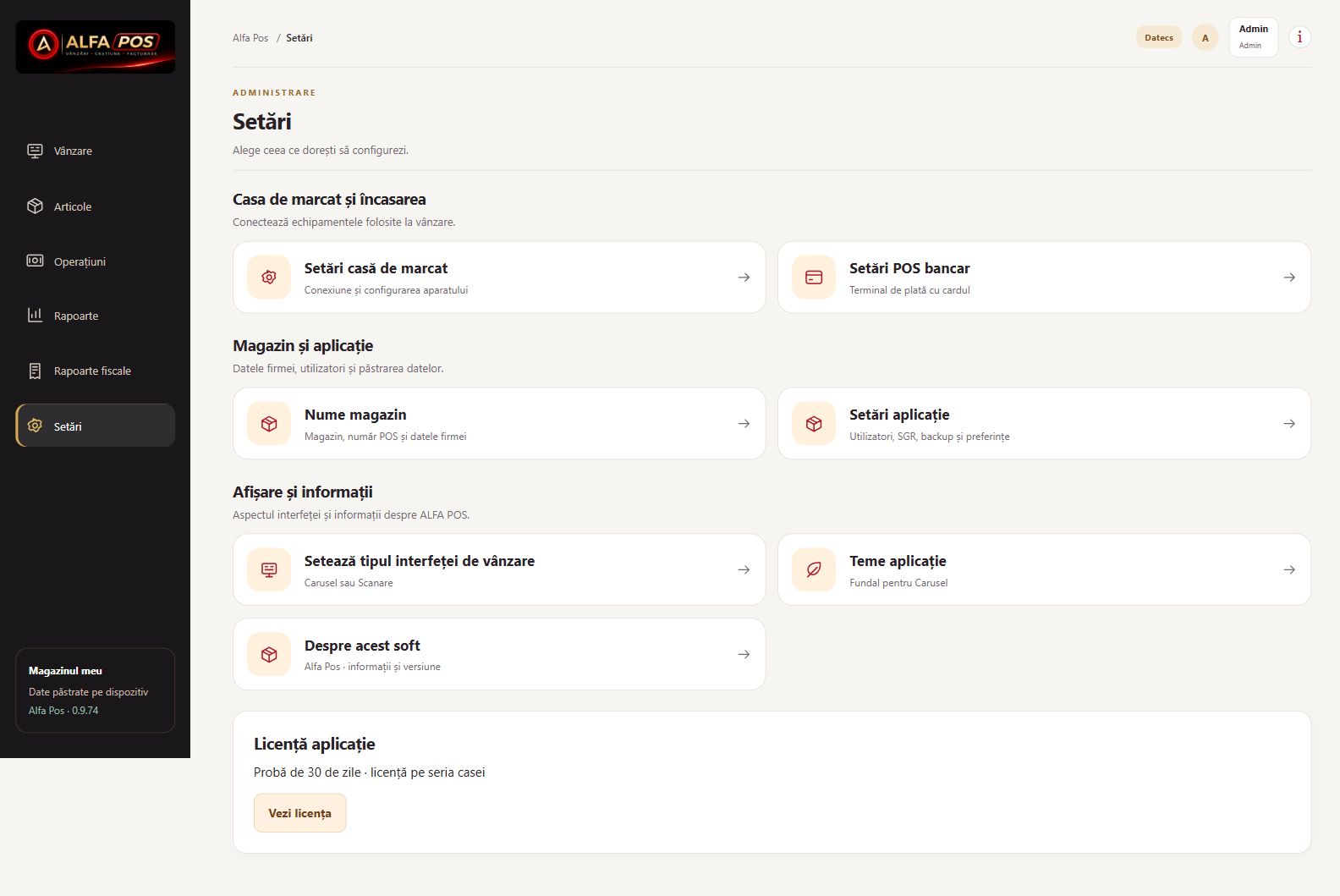
În interfața Scanare, apasă Administrare din bara de sus. Aici găsești Articole, Operațiuni, Rapoarte, Rapoarte fiscale și Setări.
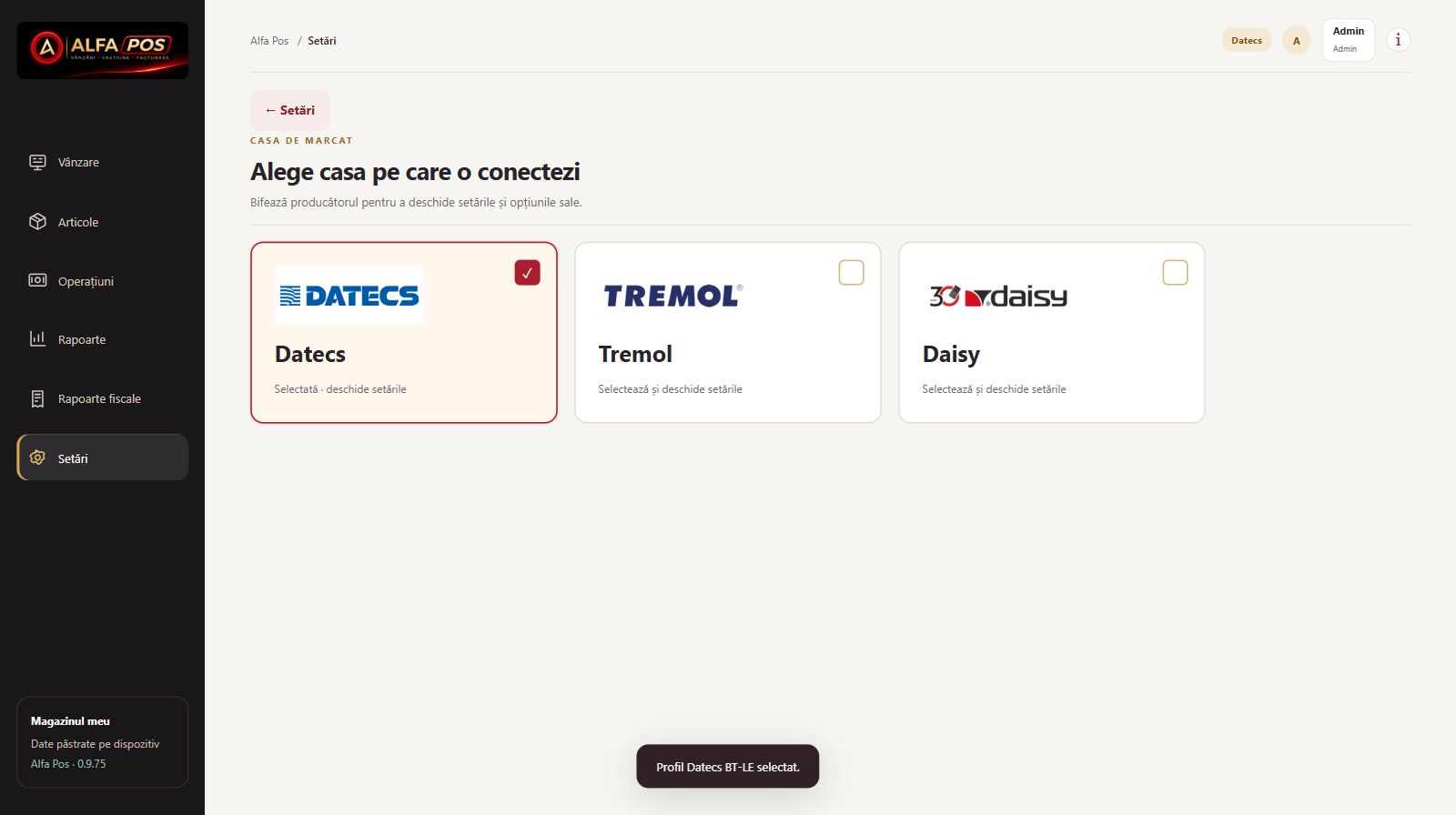
În Setări → Setări casă de marcat alegi unul dintre cele trei butoane cu logo: Datecs, Tremol sau Daisy. Bifa confirmă casa selectată. Se deschide meniul producătorului, iar fiecare opțiune — Conexiune, TVA, Forme de plată, Unități — are ecran separat. Folosește Înapoi pentru a reveni la lista de opțiuni. Temele schimbă doar fundalul; butoanele păstrează culorile ALFA POS.
Conectarea casei
- Deschide Setări → Casa de marcat și selectează producătorul: Datecs, Tremol sau Daisy.
- Alege conexiunea disponibilă pentru modelul tău. Conectează aparatul și activează modul de comunicare cu PC-ul conform manualului casei.
- Folosește Caută dispozitive și selectează aparatul corect. Pentru USB, acordă permisiunea cerută de Android.
- Apasă Testează conexiunea. Verifică identitatea, cotele TVA și celelalte informații citite din aparat.
- Salvează configurarea după confirmarea conexiunii.
Daisy prin Bluetooth
Pe modelele verificate: activează Bluetooth cu STL; pentru asociere ține ALT apăsat și apasă STL până apare „Ready to pair”. Asociază casa din dispozitivul Android și confirmă solicitările. Apasă TOTAL pe casă pentru conectarea PC înainte de deschiderea legăturii din aplicație. Pașii pot diferi în funcție de model.
Viteza USB Daisy este configurată automat. Operatorul implicit de vânzare este 1; parola trebuie să fie cea configurată efectiv în casa de marcat.
Verificarea casei conectate
După testarea conexiunii, verifică producătorul și datele aparatului afișate de ALFA POS. Acestea trebuie să corespundă casei pe care dorești să lucrezi.
Dacă schimbi casa de marcat, caută aparatul nou și testează din nou conexiunea înainte de prima vânzare. Pentru activarea aplicației pe echipamentul ales, contactează echipa de suport.
Casa nu este fiscalizată?
Verifică starea aparatului înainte de utilizare. Documentele unei case nefiscalizate sunt nefiscale; nu țin locul bonului fiscal. Pentru utilizarea comercială, discută cu unitatea de service autorizată.
Gestiuni, categorii și articole
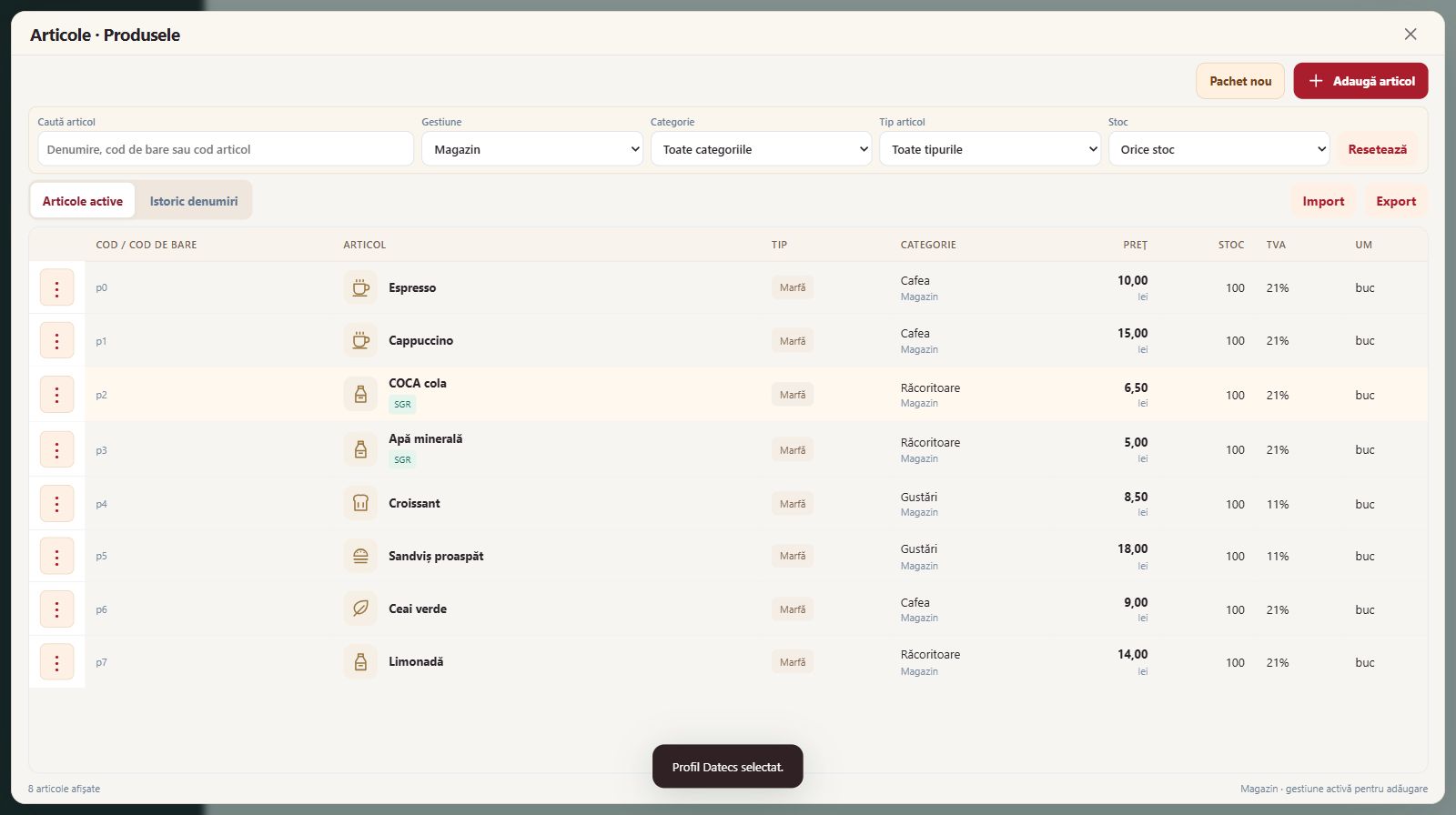
În Articole, secțiunile Gestiunea, Categoriile, Produsele și Rețetele se deschid separat. Lista articolelor folosește întregul ecran și are căutare și filtre.
- Creează gestiunile folosite în afacere.
- Adaugă categoriile; în fereastra de creare sau din Editează alegi gestiunea categoriei. În listă se afișează numele gestiunii.
- Adaugă articolul: denumire, cod de bare dacă există, categorie, tip de produs, unitate de măsură, preț și TVA.
- Configurează SGR separat pentru produsele care îl necesită. Verifică totalul într-un bon înainte de utilizarea curentă.
- Alege o fotografie sau folosește sugestiile de imagini, verificând să reprezinte exact produsul.
Tipurile disponibile sunt Marfă, Preparat, Taxă, Serviciu, Ambalaj și Materie primă. Pentru modificare, deschide meniul ⋮ de pe rândul articolului.
Alege ordinea categoriilor
În Articole → Categoriile, folosește săgețile ↑ și ↓ din dreptul categoriei. Poți muta SGR pe primul loc. Ordinea este păstrată în aplicație și folosită la vânzare.
În Scanare, până la trei categorii se afișează pe un rând; peste trei se folosesc două rânduri. Dacă sunt multe categorii, folosește derularea laterală. Totalul și butonul de încasare rămân vizibile.
Ce se întâmplă dacă schimbi denumirea?
O denumire nouă creează un articol nou. Numele vechi rămâne în istoricul denumirilor și în vânzările vechi. Stocul curent este preluat de noul articol. Modificarea doar a prețului păstrează identificatorul articolului.
Vânzare cu sau fără stoc
În setările aplicației alegi dacă vânzările scad stocul. Verifică opțiunea înainte de începerea lucrului și păstreaz-o consecventă cu modul de gestiune al afacerii.
Pachete și rețete
Pachet
Un pachet are o denumire proprie și conține articole care pot fi vândute și separat. De exemplu, „Cafea + apă” sau un pachet de șase sticle. Selectează componentele, cantitățile și prețul total. La vânzare, componentele își păstrează TVA-ul și SGR-ul propriu.
Rețetă
În Rețete alegi gestiunea, categoria și produsul de tip Preparat, apoi materiile prime și cantitățile. Dacă vânzarea cu stoc este activă, ingredientele se scad la vânzarea preparatului.
Pentru o materie primă cu unitatea kg, cantitatea 1,000 reprezintă 1 kg. Verifică unitatea de măsură și precizia înainte de salvare.
Scanare și Carusel
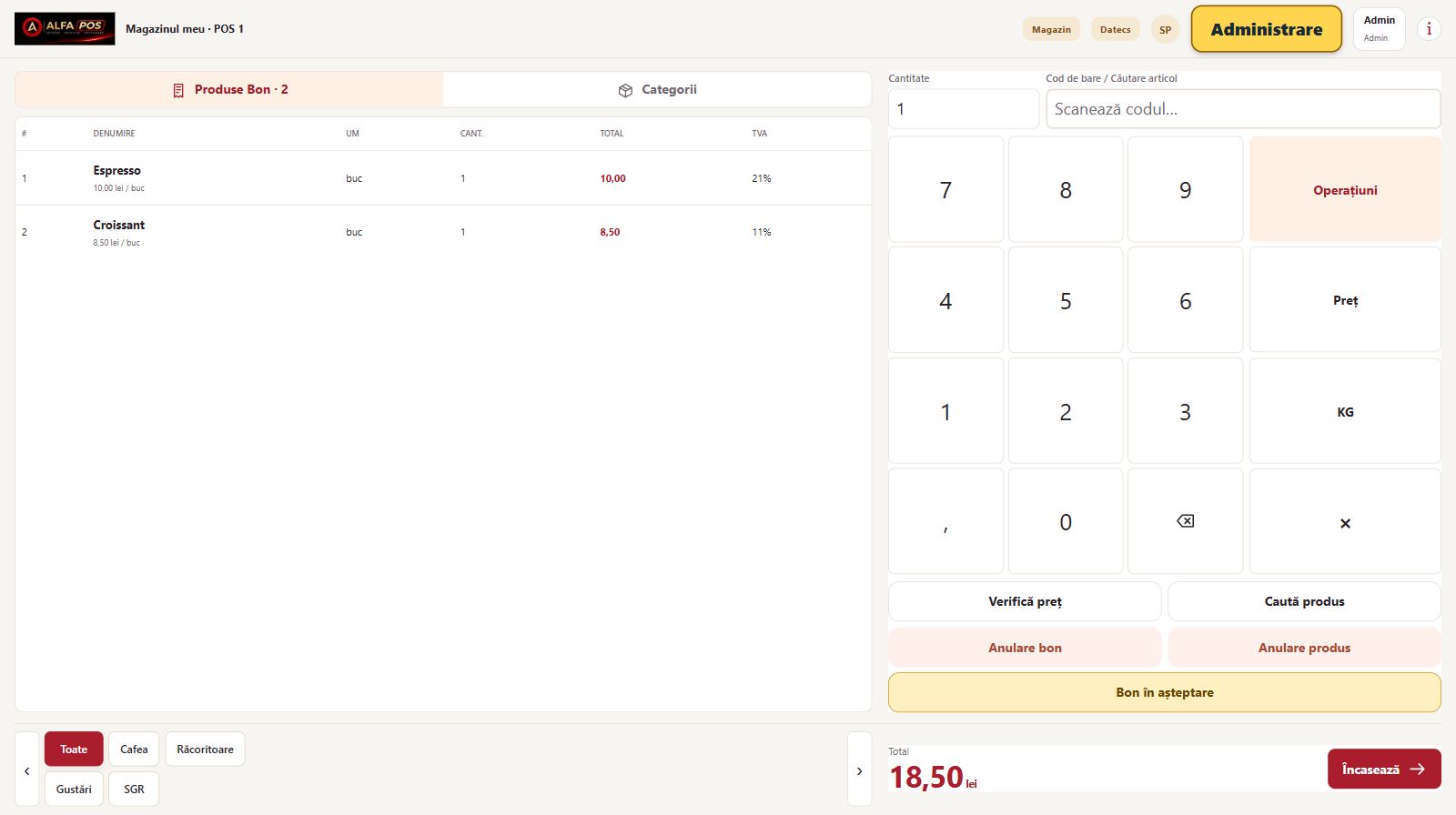
Interfața Scanare
- Selectează gestiunea potrivită și verifică să nu existe un bon în așteptare.
- Scanează codul de bare cu cititorul USB/Bluetooth. Codul trebuie să fie salvat pe articolul activ.
- Verifică denumirea, cantitatea, prețul, TVA-ul și SGR-ul din lista bonului.
- Corectează cantitatea sau scoate linia greșită înainte de încasare.
- Deschide încasarea, alege forma de plată și urmărește confirmarea finalizării bonului.
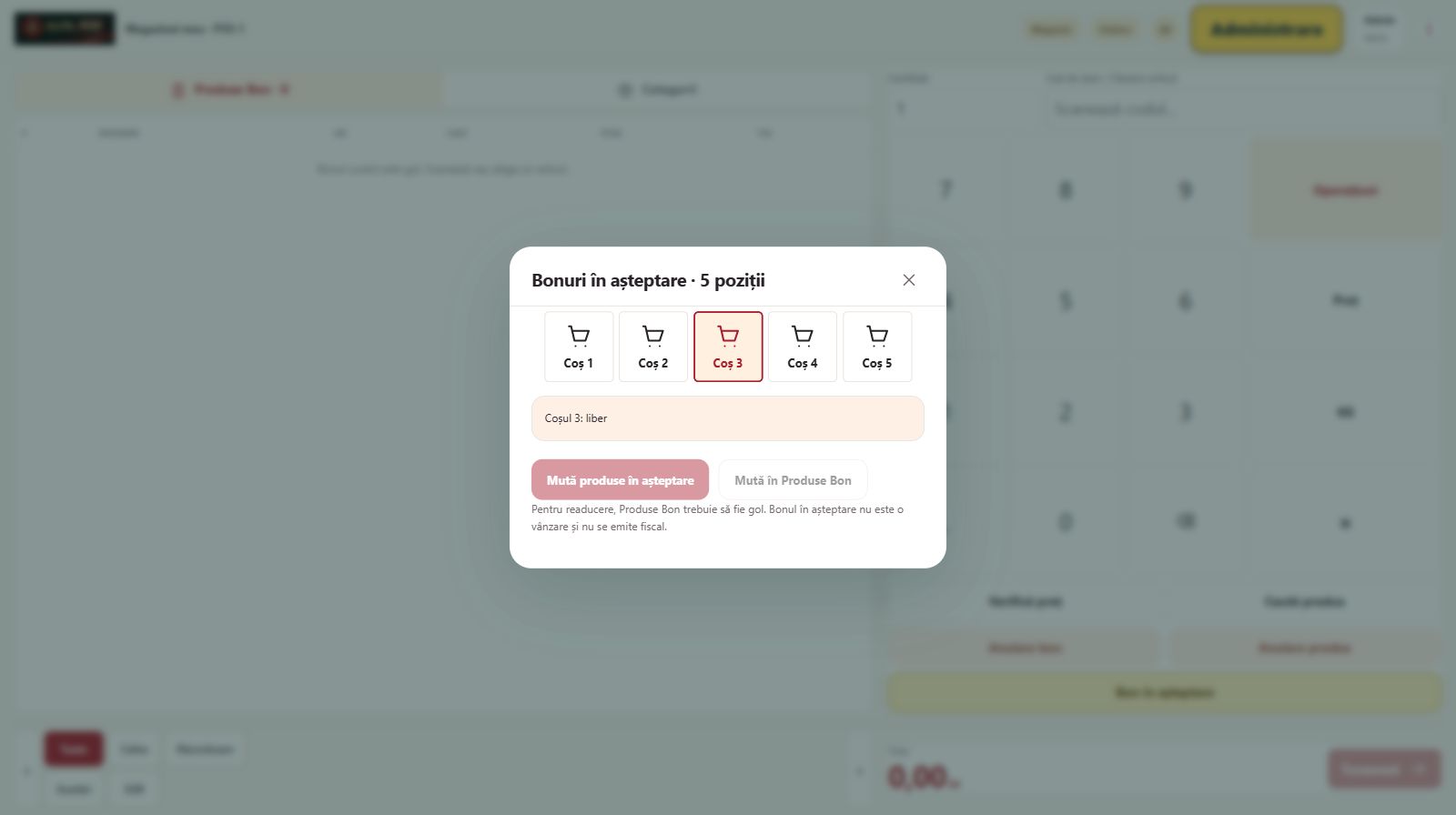
Butonul Bon în așteptare, evidențiat auriu, deschide cele cinci coșuri desenate pentru bonuri păstrate temporar. Produsele dintr-un bon în așteptare nu sunt fiscalizate până la finalizarea vânzării.
Interfața Carusel
Alegi articolul de pe butonul cu numele și imaginea sa. Verificarea bonului și încasarea urmează același flux. Nu schimba configurația casei în timpul unui bon aflat în lucru.
Configurarea Datecs PAY
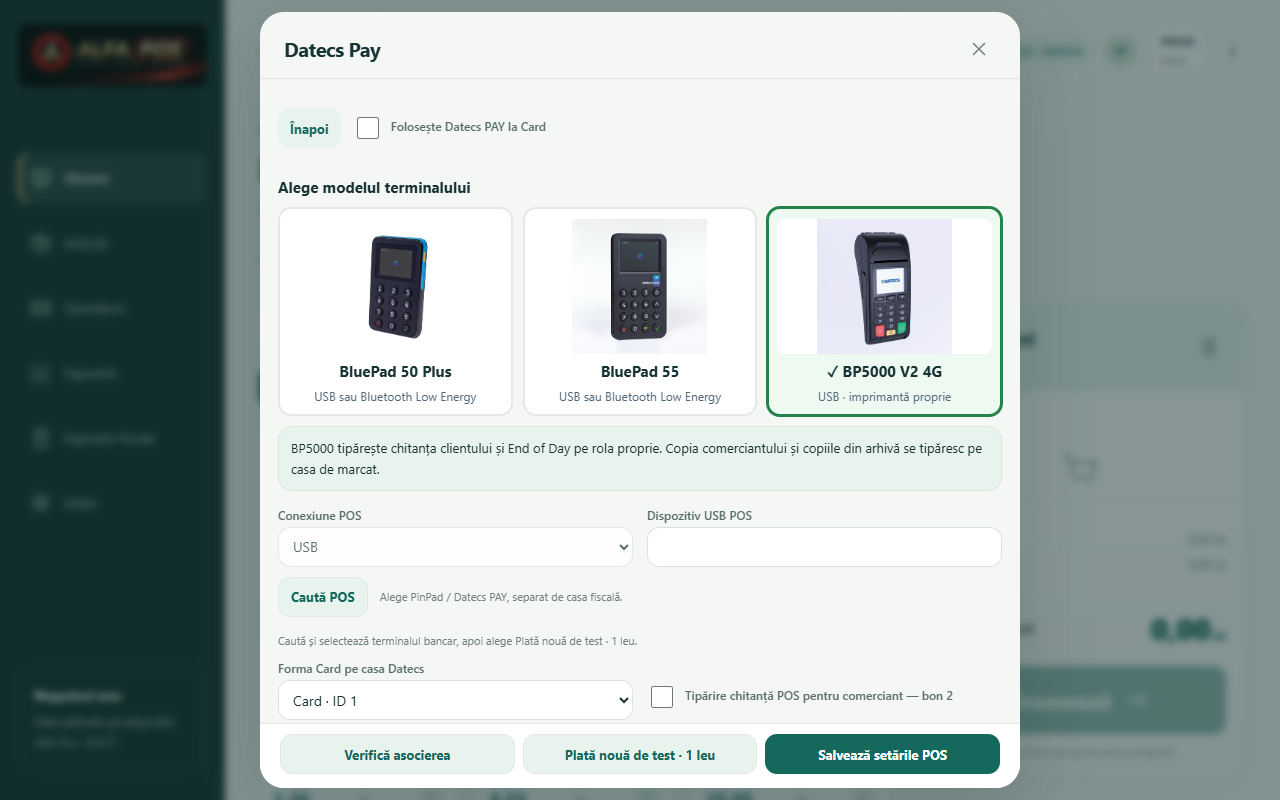
- Deschide setările POS bancar și alege Datecs PAY.
- Selectează modelul: BluePad 50 Plus, BluePad 55 sau BP5000 V2 4G.
- Alege conexiunea și caută terminalul. BluePad-urile folosesc USB/BLE în profilurile compatibile; BP5000 se folosește prin USB.
- Selectează terminalul bancar, nu casa fiscală sau un dispozitiv de stocare. Verifică marcajul vizual al selecției.
- Apasă Testează asocierea · 1 leu. Este o plată reală pe un terminal de producție; aprobă pe POS numai dacă dorești această încasare.
- Așteaptă Asociere confirmată, apoi salvează setările și activarea Datecs PAY pentru plata Card.
Datecs PAY este un terminal separat și poate fi folosit împreună cu o casă Datecs, Tremol sau Daisy compatibilă.
La o vânzare
Alege Card și urmărește suma pe terminal. După aprobarea bancară, ALFA POS continuă finalizarea fiscală. La o plată împărțită, terminalul primește partea plătită cu cardul.
Copia comerciantului
Dacă opțiunea este activată în setările Datecs PAY, după finalizarea bonului apare întrebarea pentru tipărirea chitanței comerciantului, cu DA și NU. Copia include partea POS, nu repetarea bonului fiscal. BP5000 folosește propria rolă pentru chitanța originală; copiile pe casă rămân disponibile conform configurării.
RoPay
RoPay folosește casa Datecs deja conectată și serviciul activat pentru aparatul respectiv. Nu este disponibil pentru casele Tremol sau Daisy.
- Configurează RoPay în setările POS bancar pentru casa Datecs compatibilă.
- La încasare, alege plata RoPay și urmărește generarea codului QR.
- Clientul scanează codul cu aplicația bancară compatibilă. QR-ul poate fi afișat și pe display-ul suplimentar configurat.
- Așteaptă confirmarea plății și finalizarea bonului. Dacă aparatul pierde comunicația, verifică starea plății înainte de a încerca din nou.
Materialele promoționale și afișarea pe display pot fi configurate separat de procesul de confirmare a plății.
Recuperarea și deblocarea
- Notează mesajul din ALFA POS și verifică pe terminal dacă plata a fost aprobată, refuzată ori anulată.
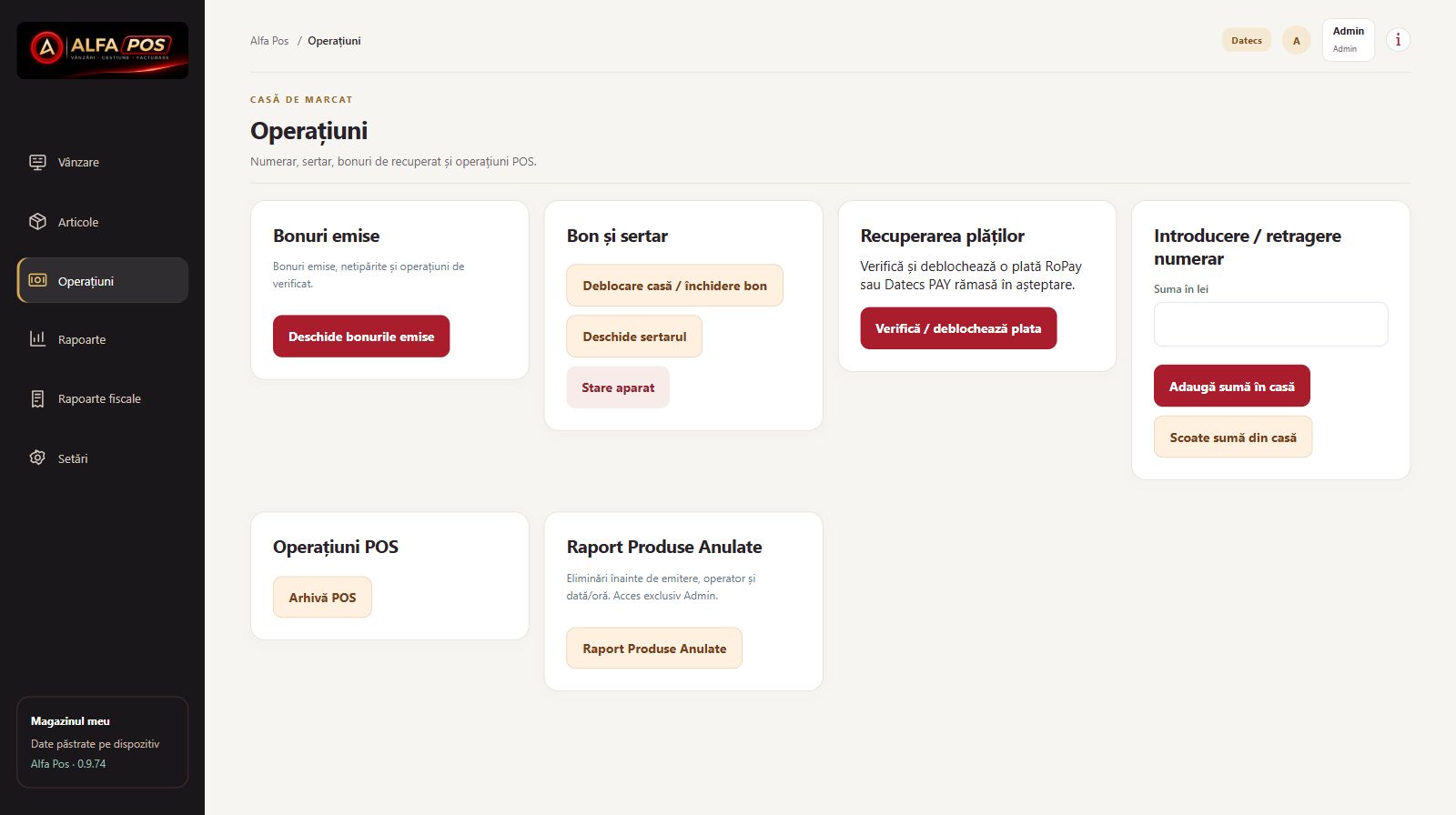
- Deschide Operațiuni → Recuperarea plăților sau acțiunea de recuperare indicată în mesaj.
- Pentru Datecs PAY, folosește verificarea ultimei plăți pe terminalul utilizat inițial.
- Dacă verificarea automată nu clarifică situația, folosește confirmarea manuală numai după ce ai verificat tranzacția și documentele corespunzătoare.
- Dacă plata nu s-a efectuat, urmează varianta de anulare/deblocare prezentată de aplicație. Finalizează rezolvarea bonului înainte de o nouă încasare.
Dacă legătura a căzut în timpul unei comenzi fiscale, verifică starea casei și bonul tipărit. Pentru un rezultat neclar, transmite mesajul exact echipei de suport.
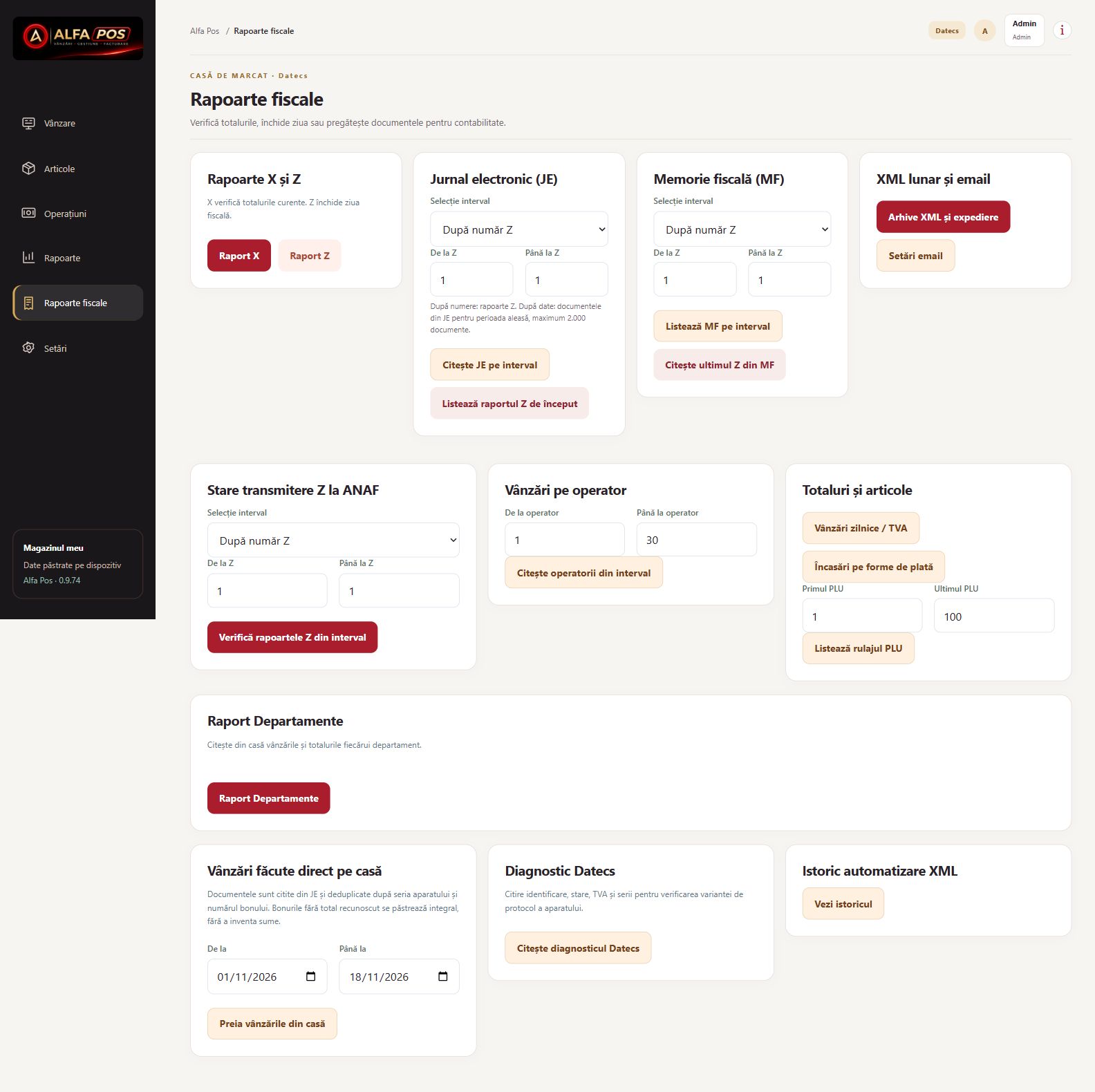
Rapoarte X, Z și End of Day
| Operațiune | Unde o găsești | Ce urmărești |
|---|---|---|
| Raport X | Rapoarte fiscale | Verificarea totalurilor fără închiderea fiscală a zilei |
| Raport Z | Rapoarte fiscale | Închiderea fiscală a zilei pe casa de marcat |
| End of Day / Settlement POS | Operațiuni POS | Închiderea lotului de tranzacții al terminalului bancar |
Raportul Z al casei și End of Day al POS-ului sunt operațiuni separate. Verifică plățile și bonurile în așteptare înainte de închidere.
Particularitate Daisy după Z
După Z confirmat, aplicația curăță codurile și rulajele articolelor din casa Daisy și verifică rezultatul. Produsele și istoricul ALFA POS rămân păstrate. Dacă apare un mesaj că verificarea curățării nu a reușit, nu repeta Z-ul pentru a rezolva curățarea.
Rapoarte și documente
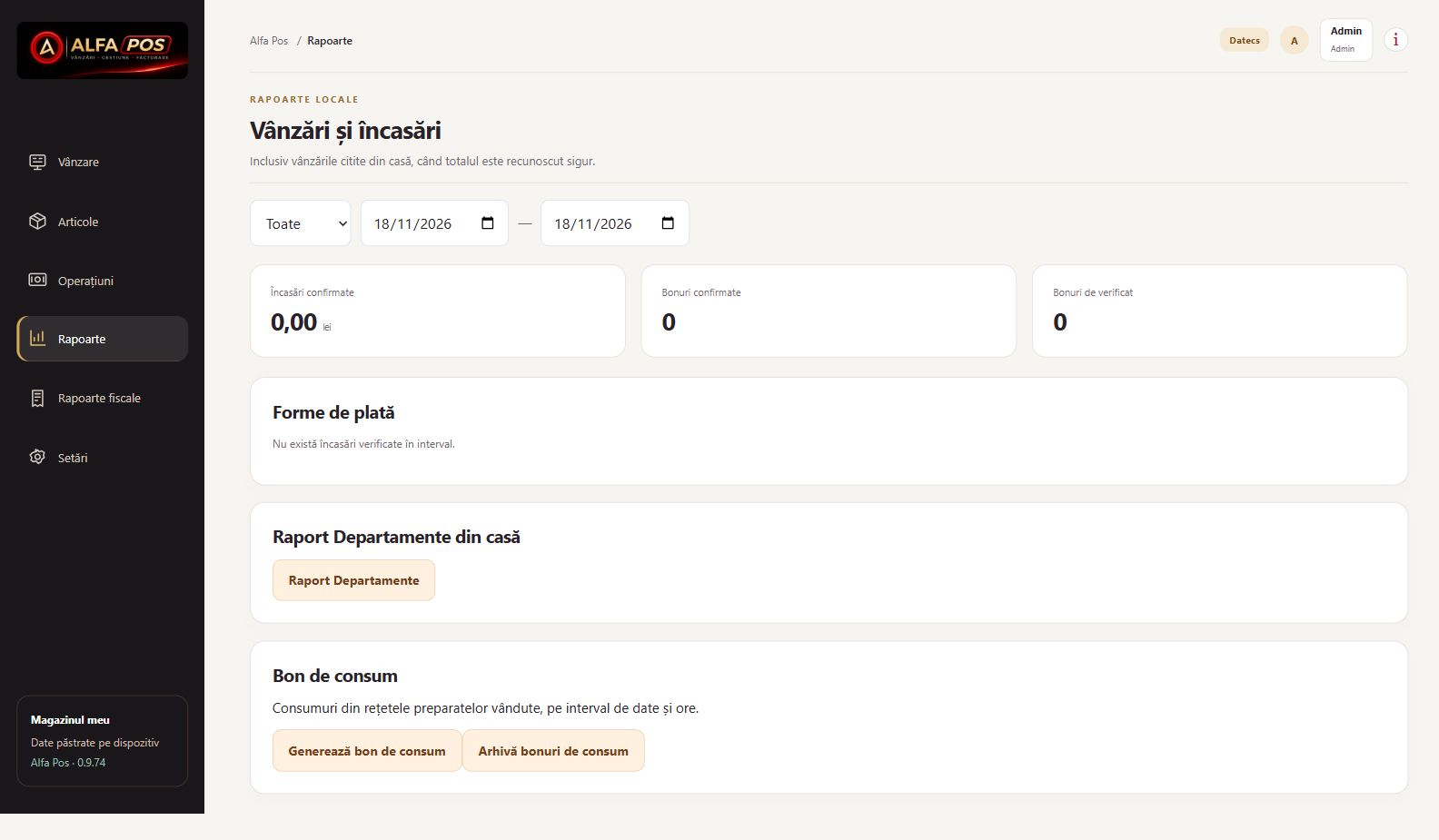
Rapoartele aplicației permit alegerea perioadei. Funcțiile fiscale, exporturile XML și raportările disponibile depind de casa conectată și de datele existente în aparat.
Arhiva POS și copiile
În Operațiuni POS poți consulta chitanțele și închiderile de zi salvate. Folosește filtrele de dată și oră, de la–până la, selectează documentul și cere tipărirea copiei.
Copiile din arhivă sunt marcate ca atare și nu reprezintă o nouă încasare sau o nouă închidere de lot. Datele precum tipul cardului, tipul citirii, STAN, RRN și cererea de semnătură apar în măsura în care sunt furnizate de terminal.
Informațiile comerciantului, partenerului, adresei și telefonului nu se inventează; se folosesc cele primite din terminal atunci când sunt disponibile.
Display suplimentar pe tabletă
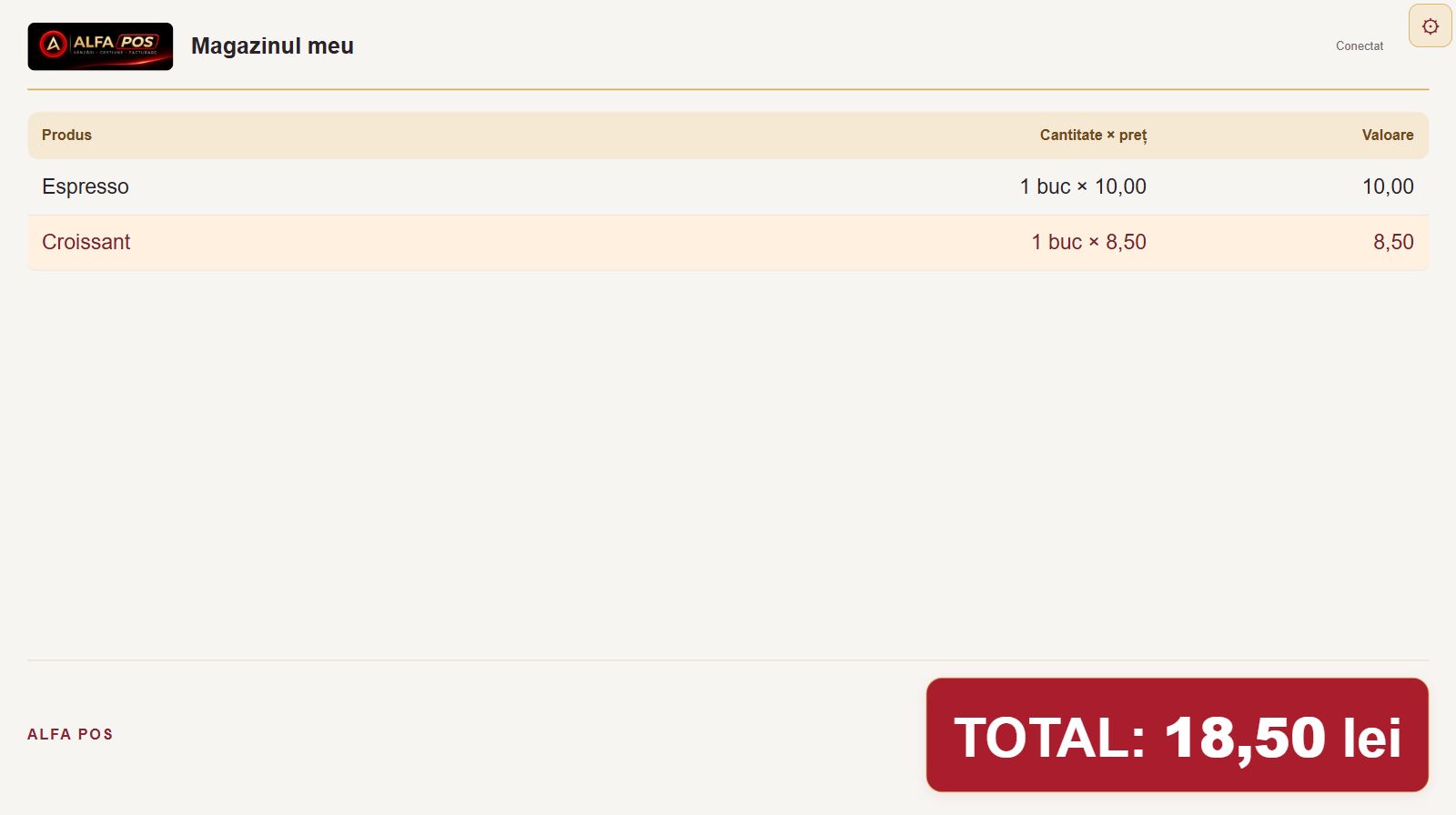
Display-ul clientului folosește culorile și logo-ul ALFA POS. Produsele apar în ordinea adăugării, iar totalul este afișat mare, în dreapta jos. Reclamele Datecs PAY rulează fără sunet; nu există buton pentru activarea sunetului. Atingerile sunt dezactivate pe afișajul de vânzare; setările se deschid din colț.
- În aplicația principală, deschide Setări aplicație → Display suplimentar → Tableta.
- Conectează cele două tablete la aceeași rețea locală, conform adresei de conectare afișate de aplicație.
- Pe tableta care va fi folosită ca display suplimentar, deschide camera și scanează codul QR.
- Deschide pagina indicată în browser. Nu este necesară instalarea unui APK separat pentru display.
Produsele apar în ordinea adăugării, într-o listă, iar totalul este afișat mare în dreapta jos. La RoPay apare QR-ul de plată disponibil, iar la Datecs PAY poate rula reclama configurată. Zona principală este pentru afișare; comenzile sunt rezervate zonei de acces la setări.
Istoric, actualizare și backup
Bonurile păstrează identificatorul și denumirea articolului de la momentul vânzării. Numele vechi poate fi consultat în istoricul articolelor; redenumirea nu rescrie documentele vechi.
Folosește funcțiile de backup/export disponibile contului tău și verifică păstrarea unei copii înainte de schimbarea dispozitivului. Actualizează aplicația prin instalare peste versiunea existentă. Nu dezinstala pentru a remedia o plată sau un bon în așteptare.
Înainte de trimiterea automată a rapoartelor, verifică destinatarul, configurarea e-mailului și rezultatul expedierii. Nu confunda o trimitere e-mail cu transmiterea fiscală către ANAF.
Probleme frecvente
„Dispozitivul USB nu este conectat”
Verifică alimentarea, cablul și adaptorul. Caută din nou dispozitivele și selectează aparatul corect. Acordă accesul USB cerut de Android.
Codul de bare este scanat, dar articolul nu apare
Verifică exact codul salvat, articolul activ și gestiunea. Testează dacă cititorul transmite codul complet și caracterul de finalizare configurat. Nu modifica articolul într-un bon în așteptare.
POS-ul aprobă, dar aplicația nu finalizează
Nu repeta plata. Deschide recuperarea, verifică ultima tranzacție și starea bonului fiscal. Păstrează RRN-ul și mesajul exact.
Casa cere raport Z sau refuză operațiunea
Verifică mesajul și codul de eroare, starea bonului și condițiile casei. Z-ul este o închidere fiscală; nu îl folosi ca încercare repetată de deblocare fără verificare.
Ai nevoie de ajutor?
Scrie la office@alfapos.ro și include versiunea ALFA POS, modelul casei/POS-ului, conexiunea, mesajul exact și dacă terminalul a aprobat plata. Nu trimite parole sau date complete de card.
Gestionarea în cloud
Pregătim cloud.alfapos.ro pentru recepții din SPV, articole, gestiuni, etichete, inventare, rapoarte și exporturi pentru contabilitate. Aceste funcții cloud nu sunt încă disponibile public. Vom reveni cu un ghid separat când sunt activate și verificate.